

Windows 白色图标一键修复工具 v6.6.6.6 完整功能详细介绍文案
一、工具整体定位
Windows 白色图标一键修复工具是专门解决 Windows 系统桌面快捷方式变白图标、未知空白图标故障的专用轻量化修复程序,兼容 Win7/8/8.1/10/11 全系列系统。一键自动化执行全套修复流程,自动处理资源管理器、图标缓存、注册表快捷关联等底层问题,无需手动操作命令行、修改注册表、删除缓存文件,新手也能一键修复桌面图标显示异常,广泛用于电脑运维、装机维修、日常系统故障自救场景。
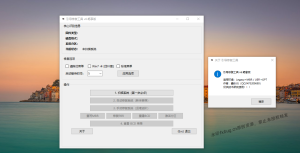
二、主界面功能分区详解
1. 标题区域
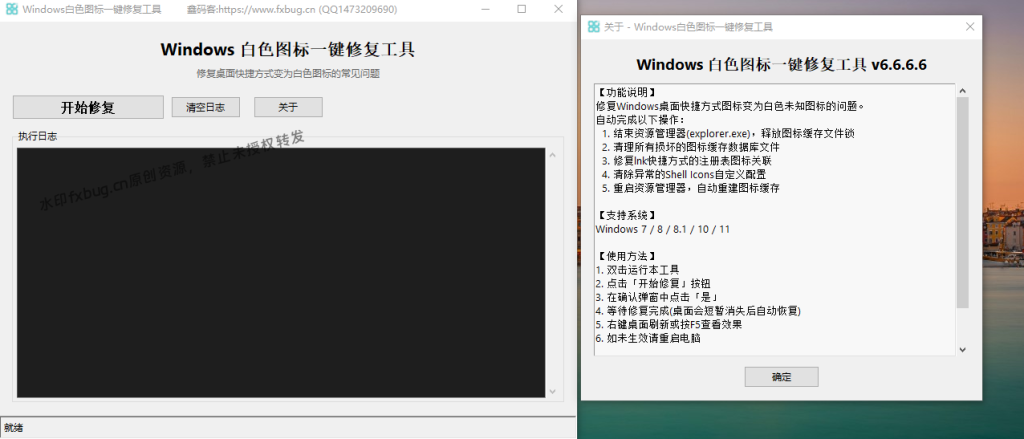
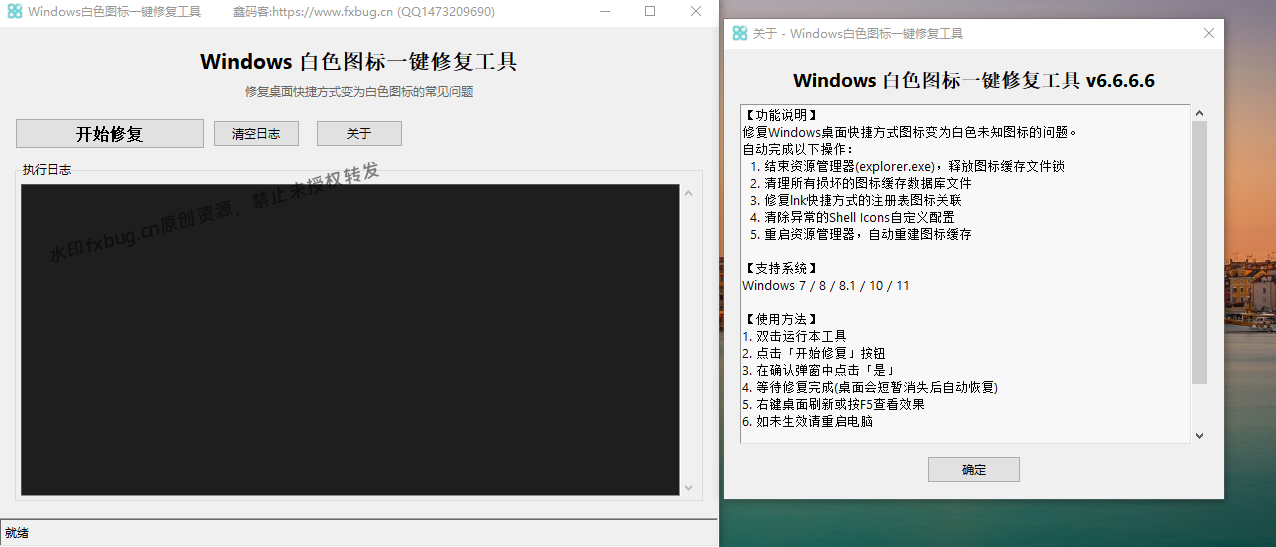
主标题:Windows 白色图标一键修复工具
副标题说明:修复桌面快捷方式变为白色图标的常见问题
附带作者与官网联系方式,方便反馈工具使用问题。
2. 顶部操作按钮
- 开始修复
核心功能按键,点击后弹窗确认即可全自动执行整套修复流程,后台依次完成缓存清理、注册表修复、重启资源管理器。
- 清空日志
一键清空下方执行日志面板记录,方便重新查看新一轮修复运行记录。
- 关于
弹出详情弹窗,展示完整修复步骤、支持系统、标准使用教程。
3. 执行日志面板
黑色信息输出窗口,实时打印修复全过程每一步操作记录:结束 explorer 进程、删除缓存文件、修复注册表项、重启桌面进程等操作日志,出现修复异常时可通过日志定位故障原因。
4. 底部状态栏
闲置状态显示「就绪」;修复过程实时同步运行进度、完成提示。
三、关于弹窗 – 全自动修复五大核心执行步骤
点击开始修复后,工具自动按顺序执行全套底层修复逻辑,无需人工分步操作:
- 结束资源管理器 (explorer.exe)
强制释放图标缓存文件占用锁,解决缓存文件被桌面进程占用无法删除的问题,此时桌面会短暂黑屏消失,属于正常现象。
- 清理所有损坏的图标缓存数据库文件
系统图标缓存文件损坏是白色图标最主要诱因,工具自动定位并删除失效缓存库,清除错乱图标索引。
- 修复 lnk 快捷方式的注册表图标关联
修复注册表内快捷方式图标关联项丢失、错乱问题,让系统正常识别.lnk 快捷方式对应图标。
- 清除异常的 Shell Icons 自定义配置
清理用户自定义异常图标注册表项,避免错误自定义参数干扰图标正常加载。
- 重启资源管理器,自动重建图标缓存
重新启动桌面进程,Windows 系统会自动生成全新、完整的图标缓存数据库,桌面图标恢复正常显示。
四、支持系统与标准使用流程
支持系统
Windows 7 / Windows 8 / Windows 8.1 / Windows 10 / Windows 11 全 32/64 位系统通用。
标准使用步骤
- 双击运行本工具;
- 点击「开始修复」按钮;
- 在确认弹窗中点选「是」确认启动修复;
- 等待流程执行完毕(桌面会短暂消失后自动恢复);
- 桌面右键刷新,或按下 F5 快捷键查看图标修复效果;
- 若少量图标仍未生效,重启电脑即可彻底解决。
五、工具核心优势
- 全自动一站式修复,零手动操作
不用手动结束资源管理器、不用手动删除缓存、不用手动修改注册表,一键完成全部 5 步底层修复,小白无操作门槛。
- 覆盖白色图标全部故障根源
同时处理缓存损坏、注册表快捷关联异常、自定义图标配置错乱、进程文件占用四大类变白图标诱因,修复成功率远高于单一步骤手动修复。
- 全 Windows 系统兼容
从 Win7 老旧系统到最新 Win11 系统完美适配,装机运维通用。
- 可视化执行日志,故障可追溯
完整记录每一步后台操作,修复失败可根据日志排查系统权限、文件锁定等问题。
- 轻量化单文件程序
无需安装,正常 Windows、PE 维护系统均可直接运行,无捆绑、无后台驻留。
- 操作安全不破坏系统文件
仅清理图标缓存、修复图标相关注册表项,不会删除系统核心文件、篡改系统关键配置,无系统损坏风险。
六、适用故障场景
- 桌面所有软件快捷方式全部变成白色空白未知图标;
- 部分程序快捷方式图标丢失,显示白色方块;
- 安装 / 卸载软件后图标缓存错乱,图标加载异常;
- 优化系统、清理垃圾后图标缓存文件损坏;
- 修改注册表自定义图标后出现图标变白故障;
- 重装显卡驱动、调整分辨率后桌面图标显示失效;
- 运维批量装机,多台电脑统一修复图标异常问题。
七、简短宣传简介(软件窗口小字简介版)
Windows 白色图标一键修复工具是桌面快捷方式变白专用修复程序,兼容 Win7 至 Win11 全系统,一键自动执行结束桌面进程、清理损坏图标缓存、修复快捷方式注册表关联、重置图标配置、重启资源管理器全套操作,一键解决白色空白图标故障,自带执行日志,新手、电脑运维均可快速使用。
-
- 修复桌面白色图标工具
该资源已被下载 1 次【实时统计 】
文章版权声明: 本文文字、方案内容均为原创,享有完整版权。未经作者书面许可,禁止转载、摘抄、篡改、商用;个人非商用转载需完整标注原文出处与作者,违者将依法追责。