

万能图标转换器 v6 自用版 完整功能详细介绍文案
一、工具整体定位
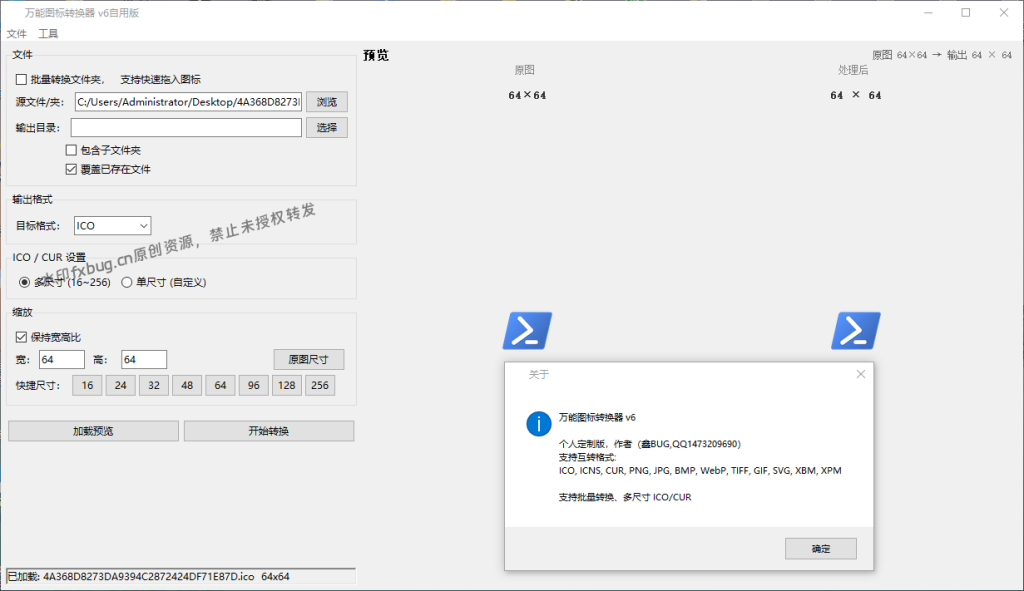
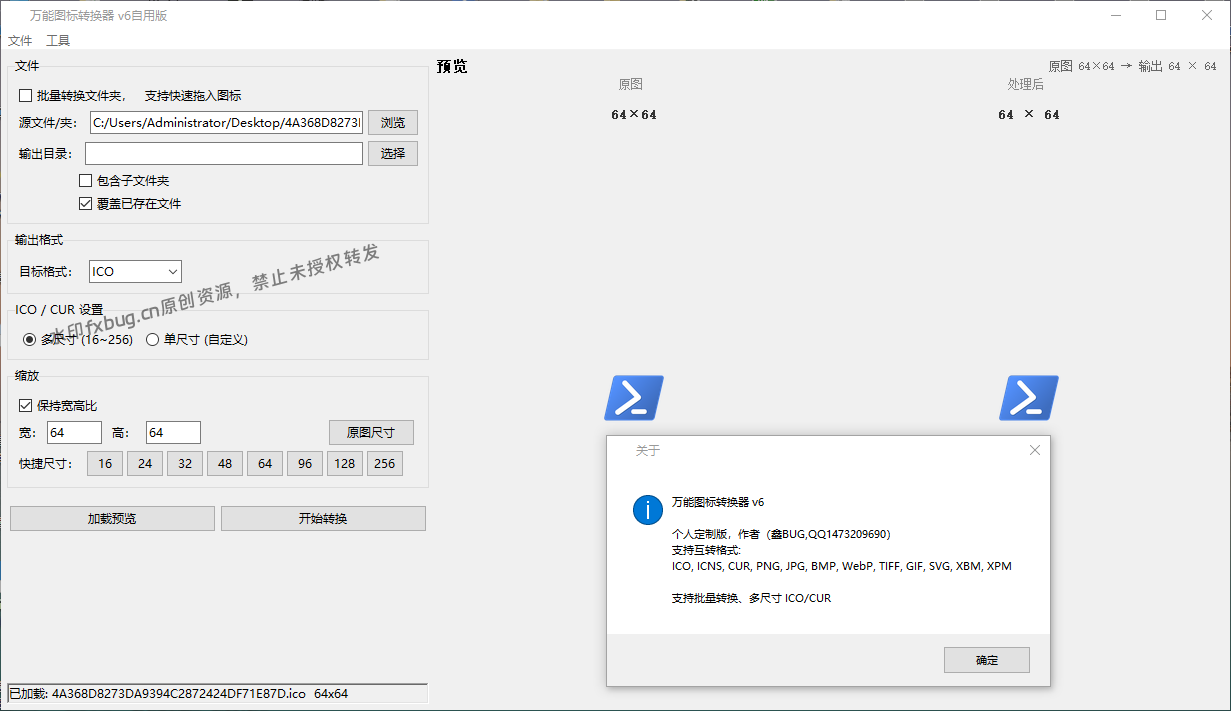
二、界面分区功能详解
顶部菜单栏:文件 / 工具
- 文件:导入素材、清空路径、导出相关快捷操作;
- 工具:内置配套辅助功能、批量参数预设、格式转换辅助工具。
左侧核心参数配置区
1. 源文件 / 文件夹导入模块
- 批量转换文件夹:勾选后支持读取整个目录全部图片 / 图标,实现批量转换;不勾选仅处理单个拖拽文件;
- 源文件 / 夹路径:两种导入方式
- 直接拖拽图片 / 图标到输入框自动填充路径;
- 点击【浏览】手动选择文件或目标文件夹;
- 输出目录:设置转换完成后文件保存文件夹,点击【选择】自定义保存路径;
- 包含子文件夹:批量模式下勾选,递归读取文件夹内所有子目录素材,深层文件一并转换;
- 覆盖已存在文件:转换时自动覆盖输出目录同名文件,无需弹窗重复确认,适合大批量处理。
2. 输出格式设置
目标格式下拉框自由选择导出类型,支持全格式互转,包含:
图标类:ICO、ICNS、CUR;
图片类:PNG、JPG、BMP、WebP、TIFF、GIF、SVG、XBM、XPM。
日常打包 EXE 优先选择 ICO 格式。
3. ICO/CUR 专属尺寸设置(软件核心特色)
- 多尺寸 (16~256):默认推荐,一键生成包含 16/24/32/48/64/96/128/256 全套尺寸的标准 ICO 图标,适配高分屏、资源管理器、任务栏、桌面等全场景显示;
- 单尺寸 (自定义):仅输出单一指定像素尺寸图标,适合仅需固定大小图标的简易场景。
4. 缩放参数配置
- 保持宽高比:勾选后缩放图片不会拉伸变形,原图比例自动锁定;取消可强制自定义宽高拉伸;
- 宽 / 高输入框:手动输入目标像素尺寸;【原图尺寸】一键还原素材原始分辨率;
- 快捷尺寸按钮:16、24、32、48、64、96、128、256,一键快速填入常用图标尺寸,无需手动输入数字。
5. 功能执行按钮
- 加载预览:读取源素材,在右侧预览面板展示原图与处理后效果图,提前核对尺寸、画质;
- 开始转换:全部参数配置完成后点击执行格式转换、尺寸缩放,批量自动输出至指定目录。
右侧预览区域
底部状态栏
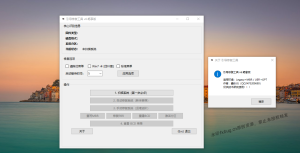
关于弹窗信息
- 工具版本:万能图标转换器 v6 个人定制版,作者与联系方式;
- 完整支持互转格式清单;
- 核心能力标注:支持批量转换、多尺寸 ICO/CUR 封装。
三、工具核心优势
- 超多格式双向互转
覆盖程序图标、网页图片、设计素材全格式,普通 JPG/PNG 一键转标准 ICO,ICO 也可反向导出高清图片,无需多款工具切换。
- 标准多尺寸 ICO 一键生成
独有多尺寸封装功能,输出的 ICO 内置 16~256 全套分辨率,Windows 桌面、任务栏、文件属性、高分屏全部清晰显示,不会出现图标模糊、黑边问题。
- 完整批量处理能力
支持整文件夹 + 递归子目录批量转换,搭配自动覆盖功能,一次性处理几十上百张图标素材,大幅提升运维、开发效率。
- 拖拽便捷导入,可视化预览
素材直接拖入软件即可加载,双面板实时预览转换效果,参数调整即时可视化,新手不易出错。
- 精细化缩放控制
支持锁定比例防拉伸、快捷尺寸一键切换、自定义像素,适配软件图标、头像、光标等不同使用需求。
- 轻量化独立程序
单文件无需安装,PE 系统、Windows 各版本均可运行,专为打包工具、运维配套设计。
四、适用使用场景
- EXE 程序打包自定义图标
搭配各类单文件打包工具,将 PNG/JPG 图片转换为标准 ICO 图标,给自制软件设置专属桌面图标;
- 桌面美化、系统光标制作
转换 CUR 鼠标光标文件、个性化桌面图标素材;
- 前端 / 软件开发素材处理
批量生成网站、客户端、小程序配套多尺寸图标;
- PE 维护工具封装
给 PE 内置工具、装机小软件批量制作适配 ICO 图标;
- 图片格式批量转换
设计师批量把 BMP、WebP、TIFF 转为通用 PNG/JPG 素材;
- 旧图标素材翻新
老旧 ICO 反向导出高清图片,重新缩放生成新版高分图标。
五、简短宣传简介(软件小字简介版)
-
- 万能图标转换器 v6 自用版
万能图标转换器 v6 是多格式图标图片互转工具,支持 ICO、PNG、JPG、SVG 等十余种格式双向转换,可批量处理文件夹素材,一键生成 16-256 全套多尺寸标准 ICO 图标,自带实时预览、无损缩放功能,拖拽式简易操作,专为程序打包、桌面美化、开发素材批量处理打造。
该资源已被下载 0 次【实时统计 】